


Im Rahmen der Zusammenarbeit mit Happy Size spielt das korrekte Produktmapping eine wichtige Rolle, um sicherzustellen, dass deine Produkte richtig auf dem Marktplatz präsentiert werden. Durch das präzise Zuordnen deiner Produktkategorien, -attribute und -werte zu den entsprechenden Marktplatz-Kategorien und -Standards, gewährleistest du eine optimale Sichtbarkeit und eine reibungslose Integration. In diesem Artikel zeigen wir dir, wie du das Produktmapping effizient durchführen kannst, um deine Produkte bestmöglich auf der Plattform darzustellen.
Wähle im Happy Size Backend Einstellungen > Katalog-Zuordnung
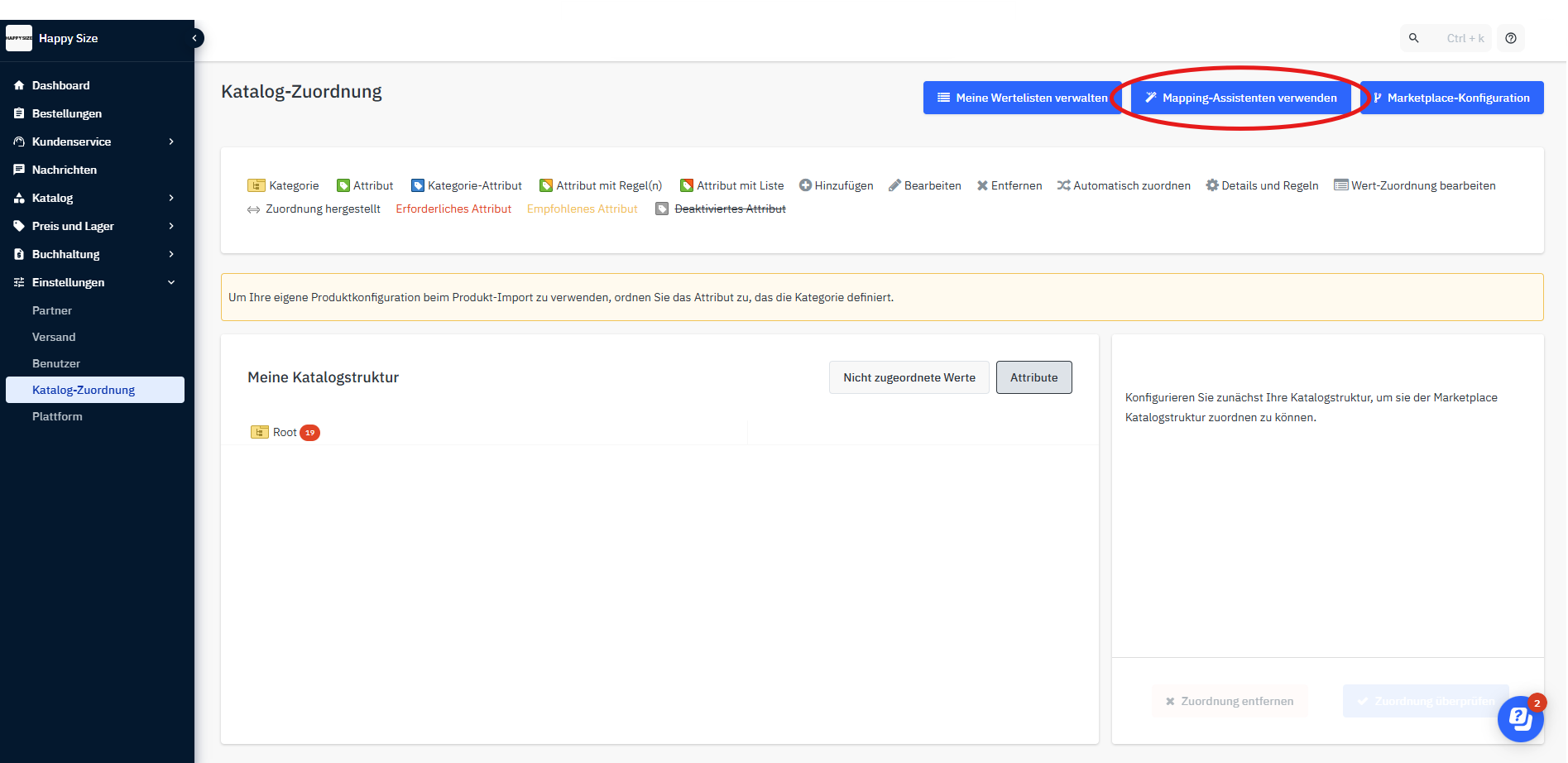
Wähle „Mapping-Assistenten verwenden“
Produktdatei importieren
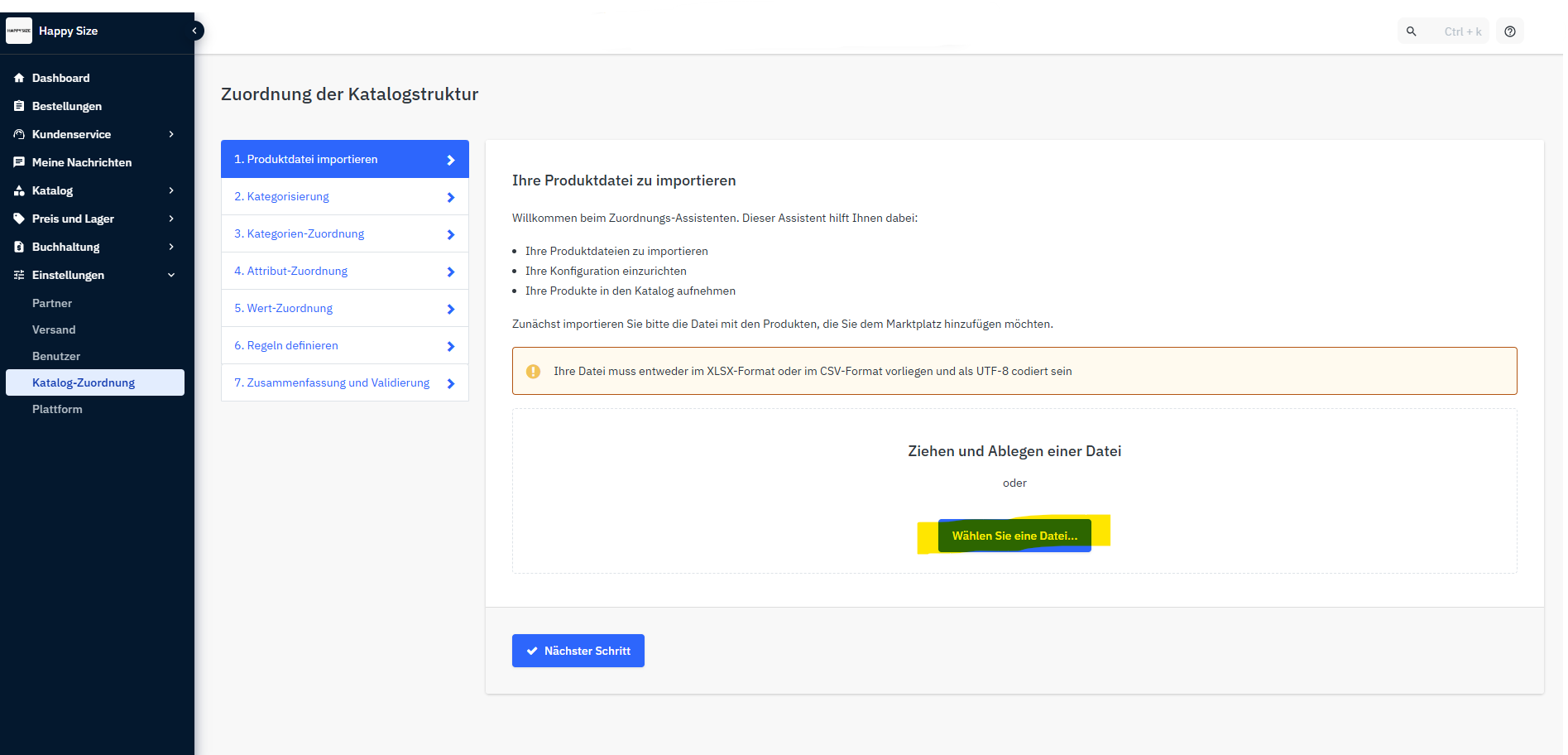
Wähle deine internen Produktdatenfeed aus und lade ihn hier hoch.
An der Büroklammer erkennst du welche Dateien du bereits hochgeladen hast.
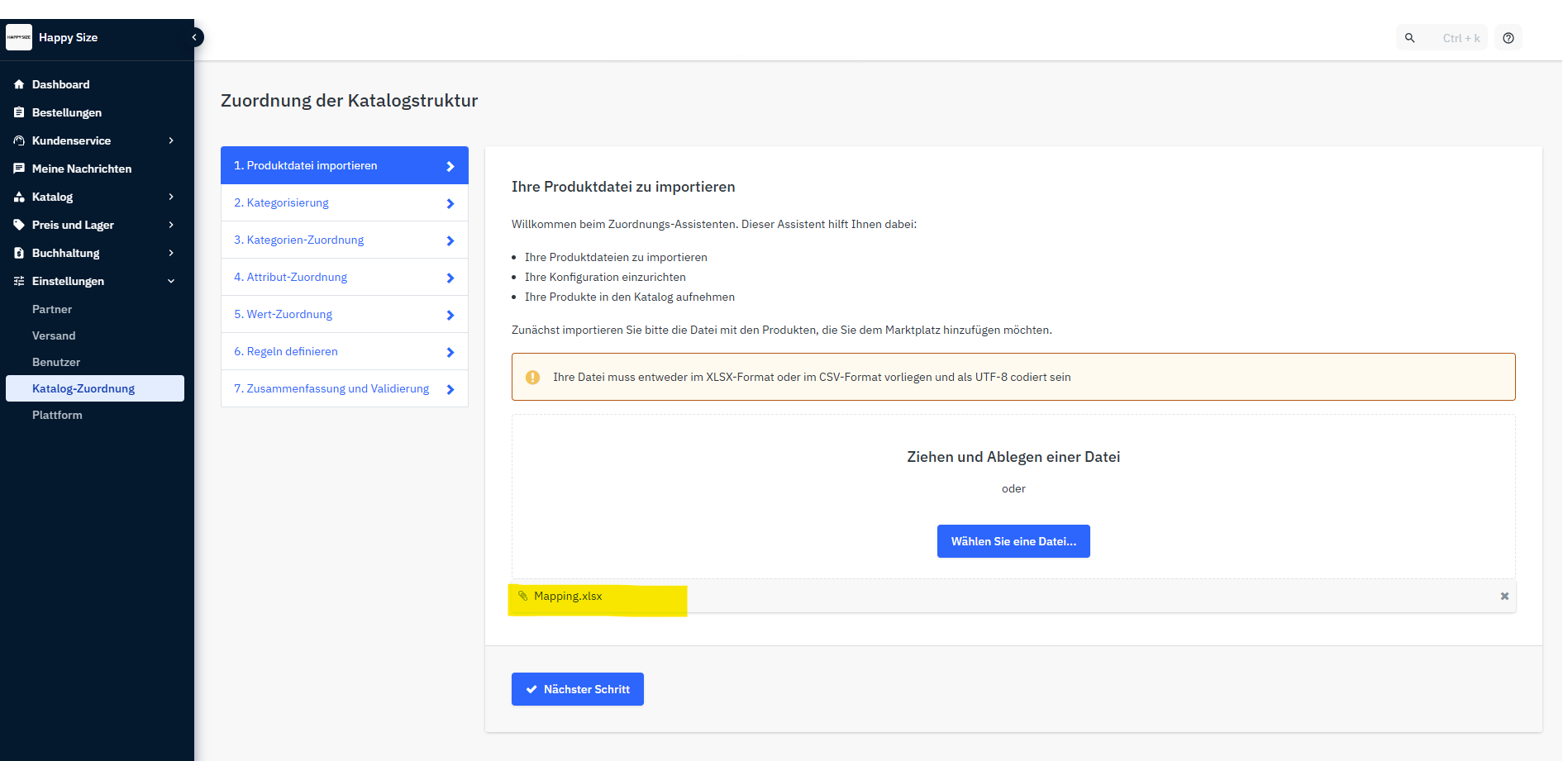
Wähle „Nächster Schritt“ .
Kategorisierung
Zunächst bekommst du eine Vorschau des Uploads.
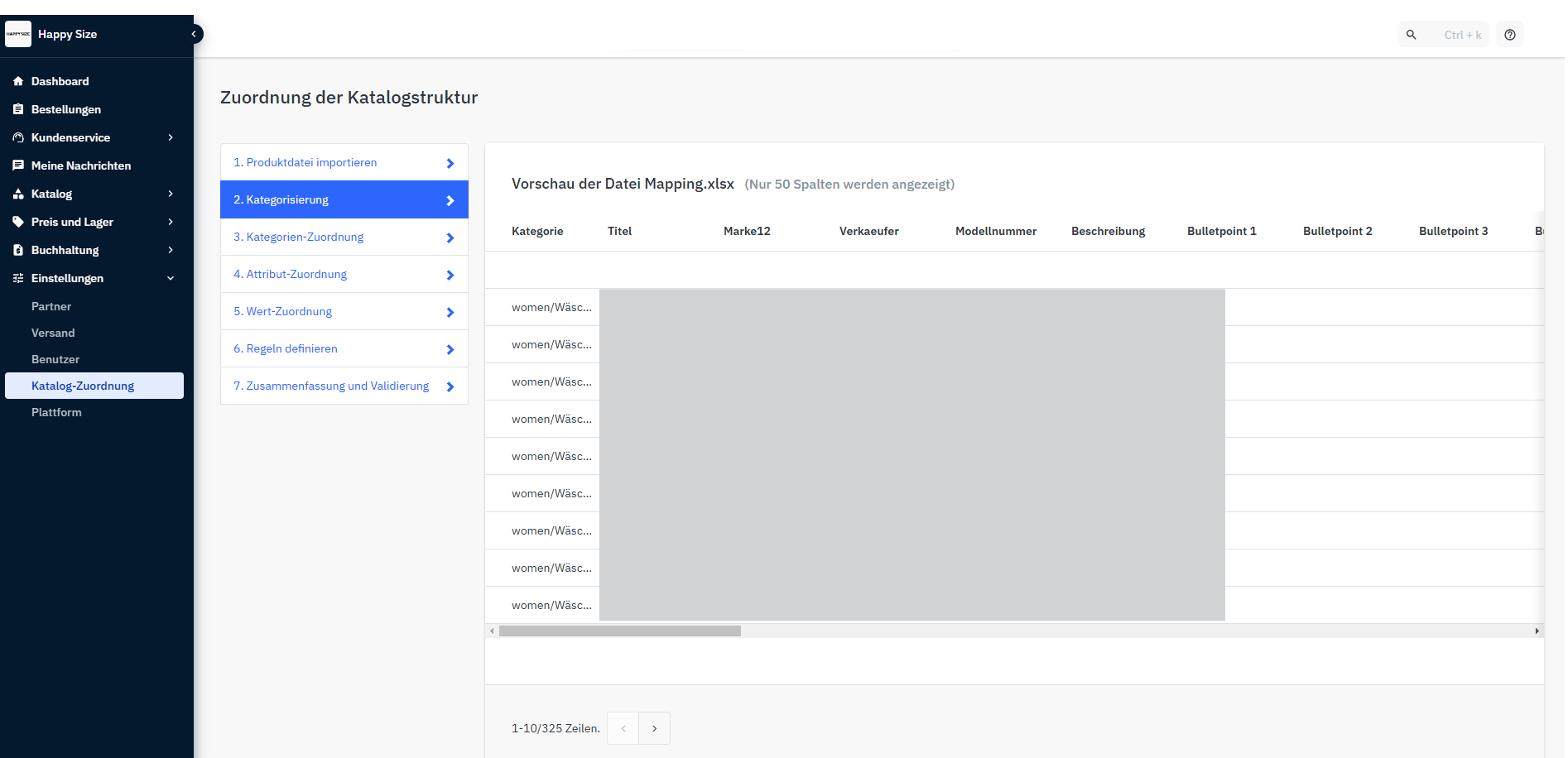
Wähle deine Benennung von „Kategorie“ in diesem Beispiel „category_“
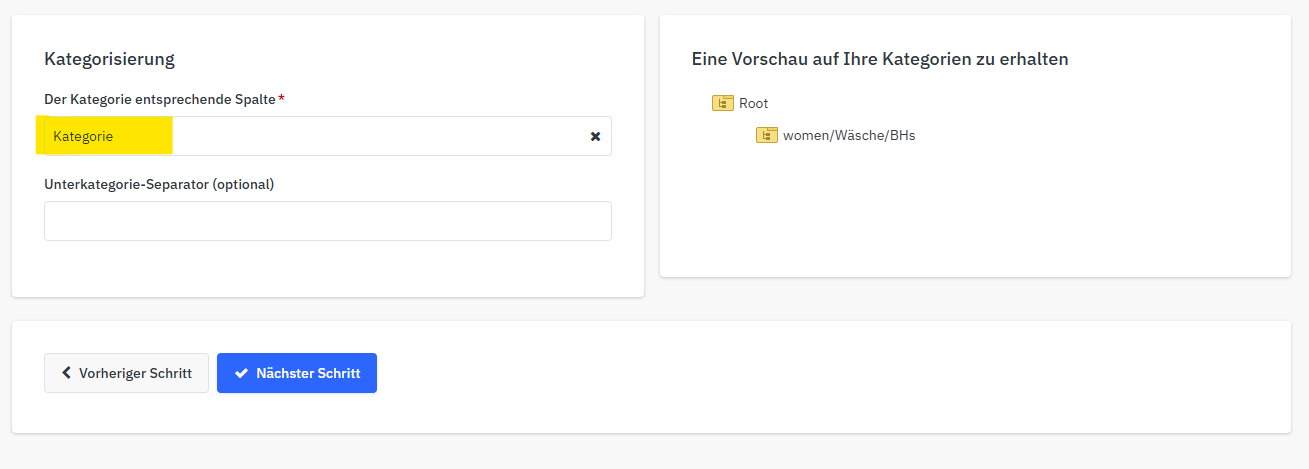
Wähle „Nächster Schritt“
Kategorie-Zuordnung
Mappe deine Kategorie zu der Marktplatz Kategorie also in diesem Beispiel:
Women/Wäsche/BHs – Damen/Wäsche/BHs
Ziehe deine Kategorie auf die jeweilige richtige Kategorie
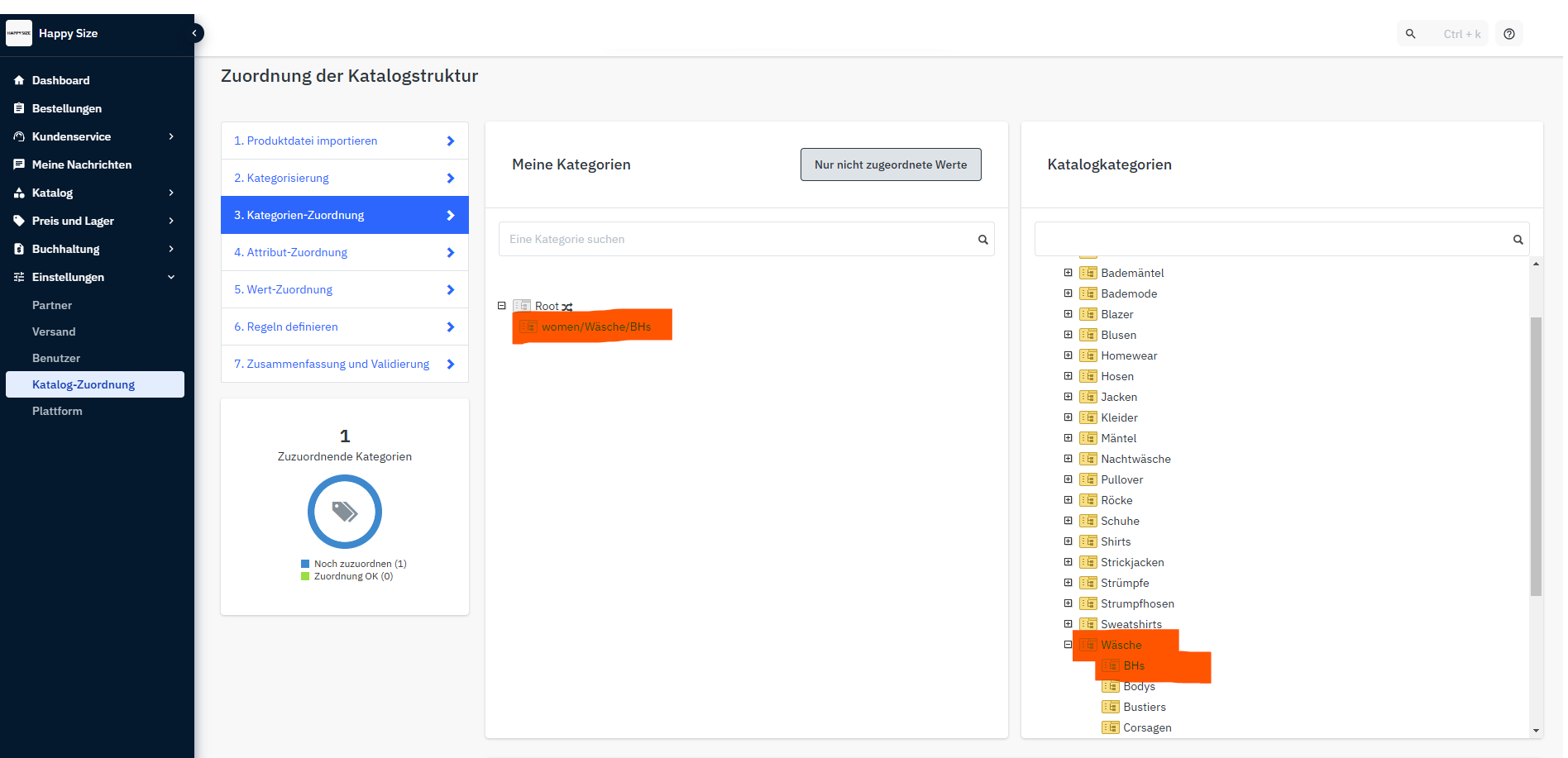
So sieht es danach aus
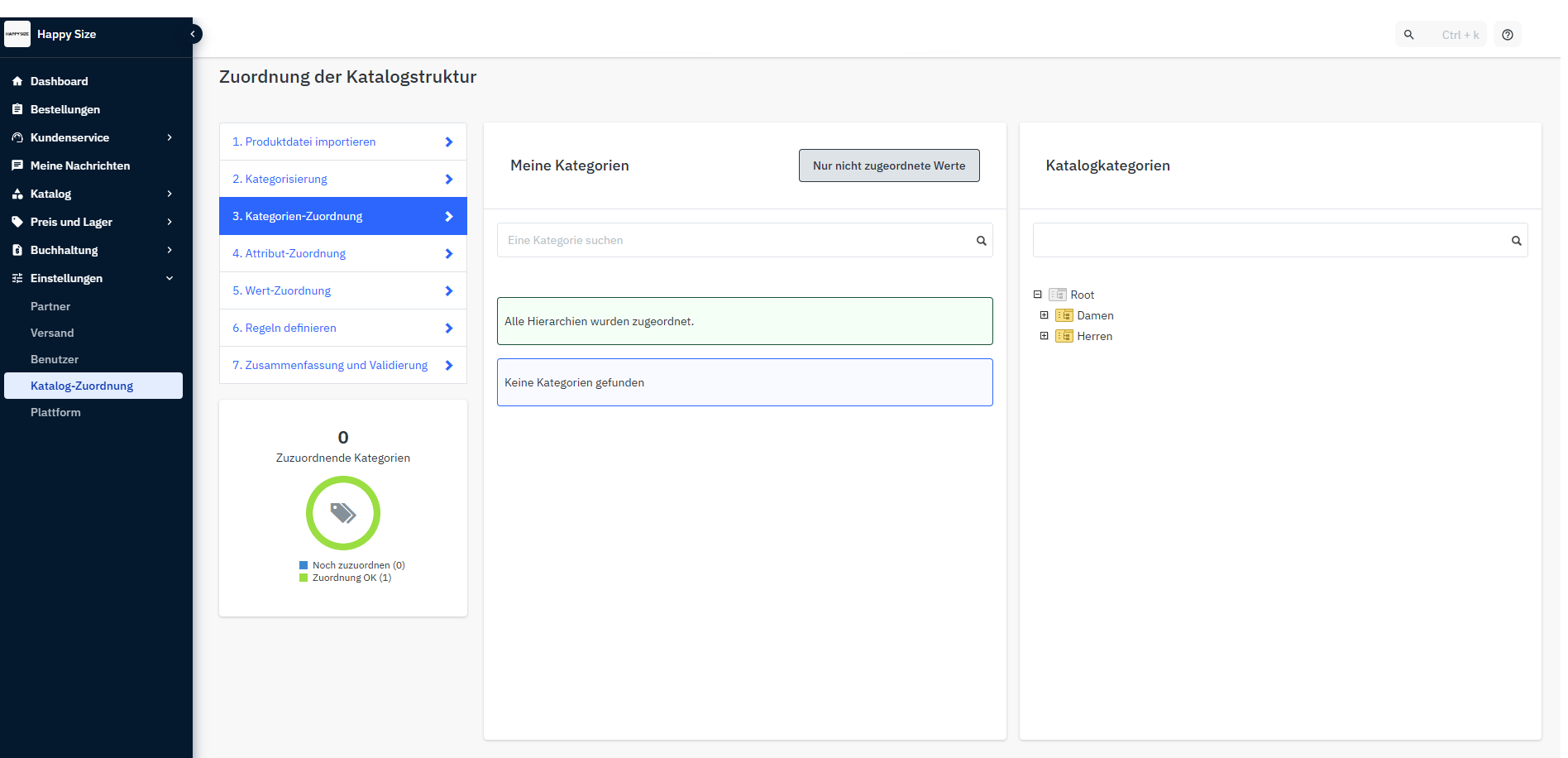
Wähle dann „Nächster Schritt“
Attribut Zuordnung
Drücke „Automatisch zuordnen“ – Mirakl nimmt dann die Kategorien, die gleich heißen und ordne sie schon zu.
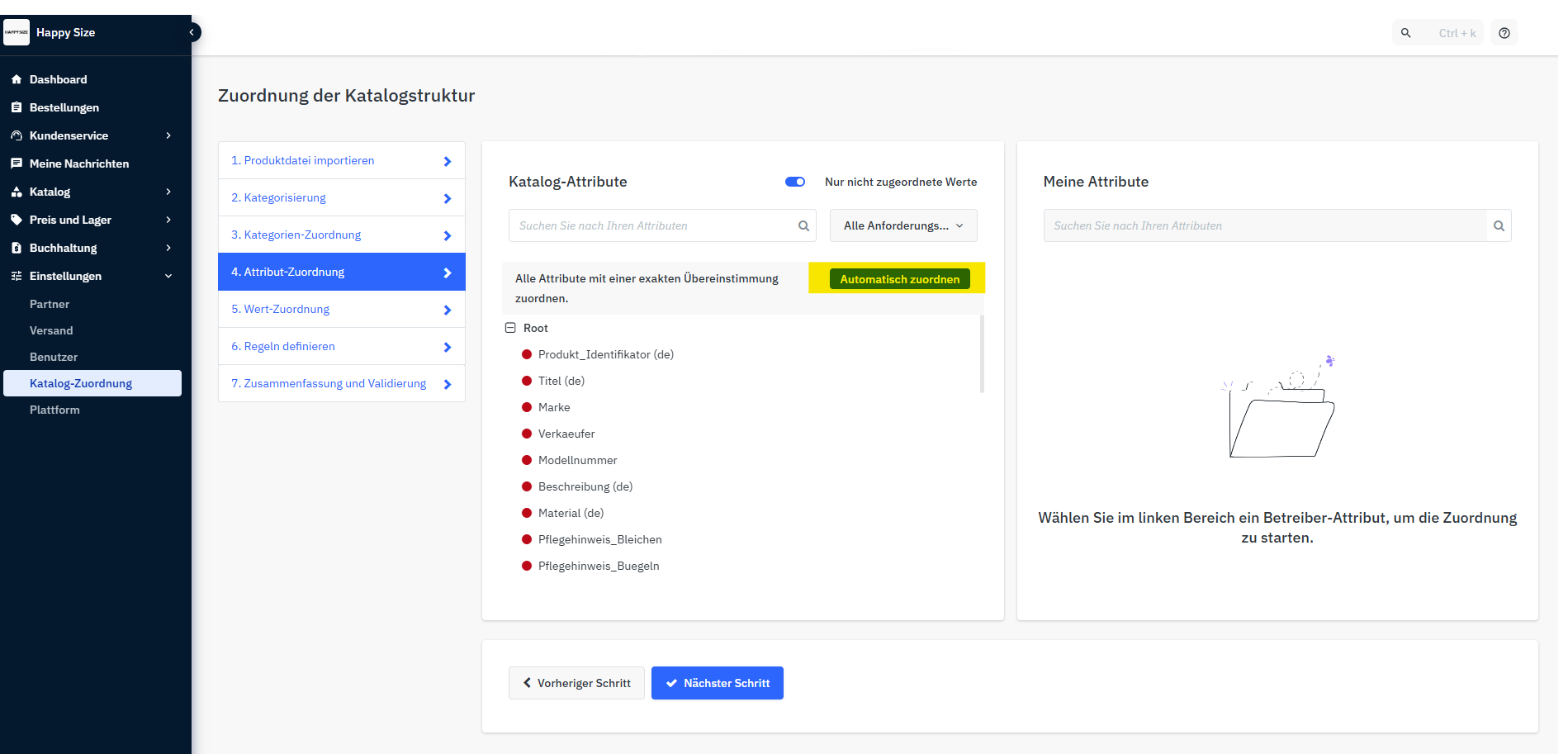
Hier sieht man, wie es nach dem Button aussieht
Wähle die Marketplace-Attribute und ordne sie deinen Kategorien zu.
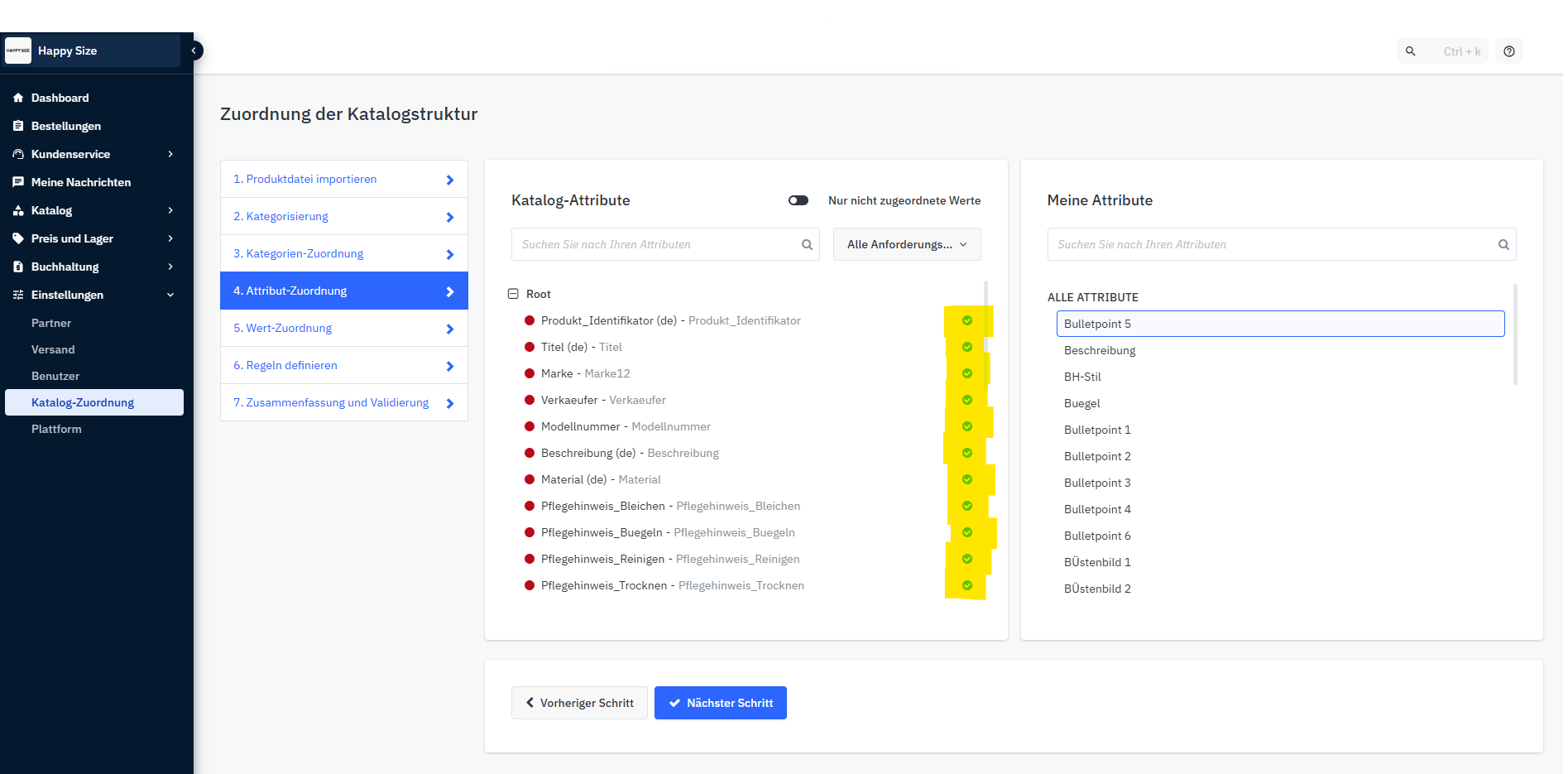
Wähle „Nächster Schritt“
Im Mapping-Assistenten müssen nicht alle Attribute zwingend zugeordnet werden. Es ist jedoch wichtig, dass du mindestens die rot markierten Pflichtattribute zuordnest. Wenn ein Pflichtattribut auf der Root-Ebene fehlt, können keine Produkte des Verkäufers importiert werden.
Es ist ratsam, alle erforderlichen Attribute zuzuordnen, um sicherzustellen, dass die Produktdaten vollständig und korrekt importiert werden können.
Wert-Zuordnung
Wähle „Automatisch zuordnen“
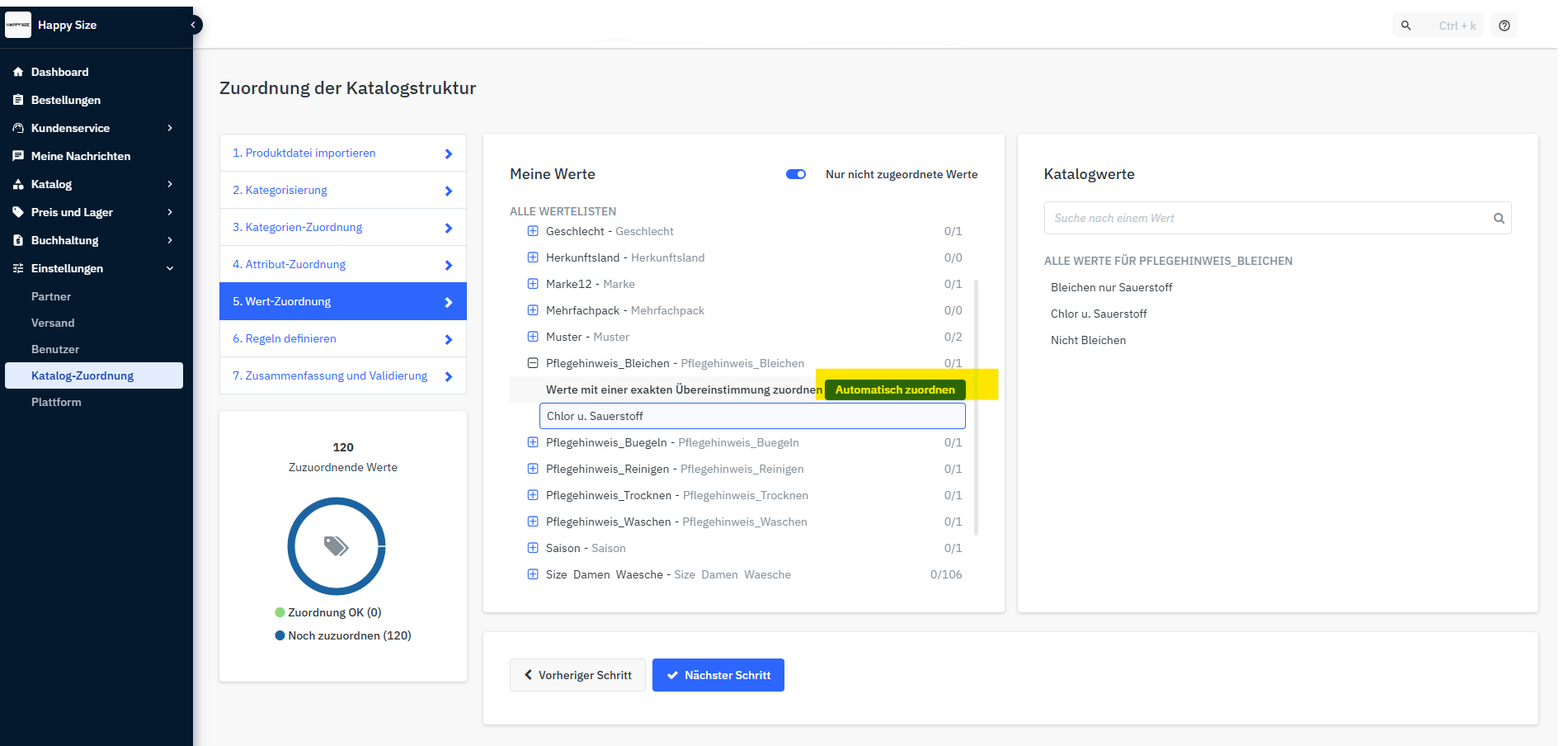
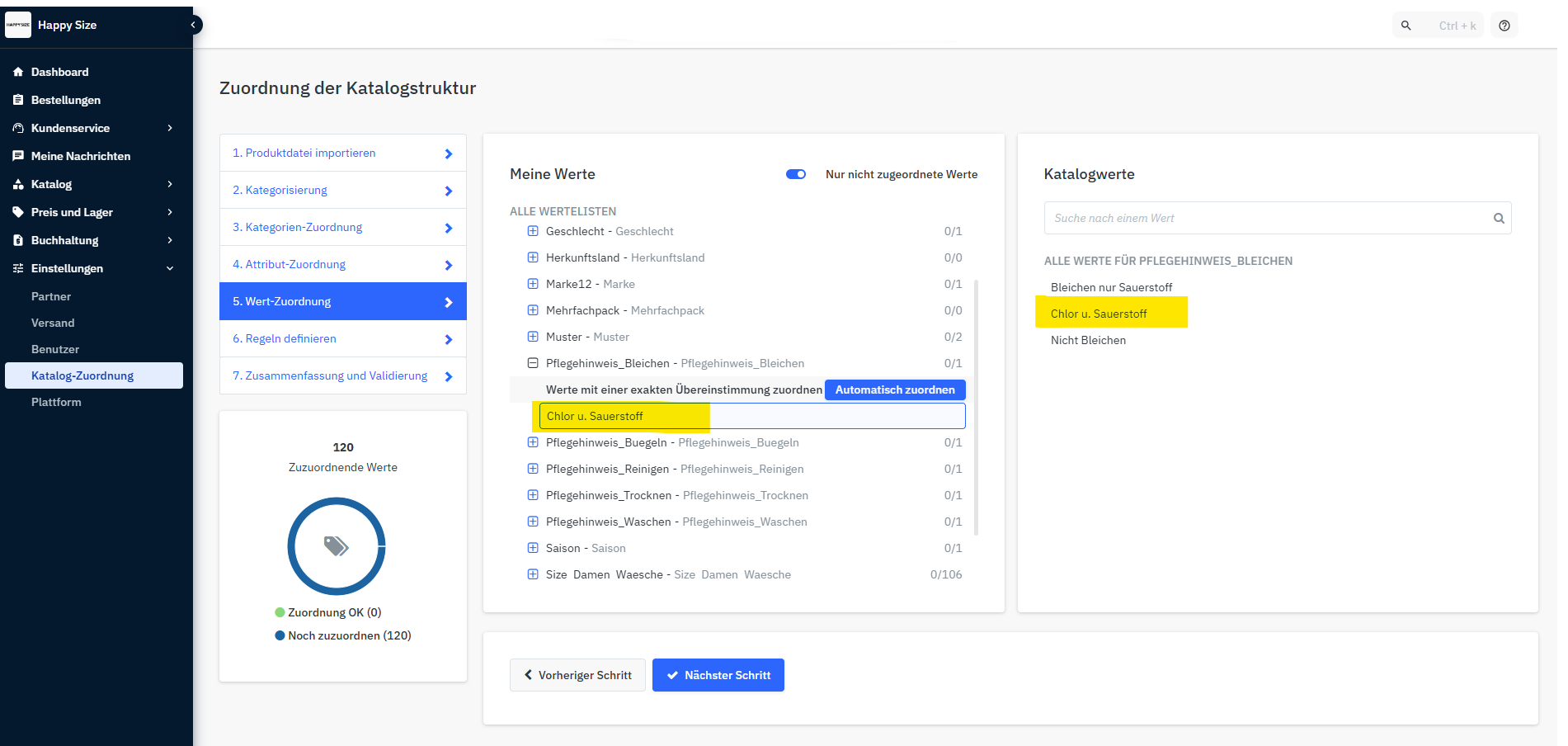
Mappe die Markplatzwerte, die zu deinen Werten passen.
In diesem Bespiel: „do not clean“ – „nicht reinigen“.
Wenn alles sortiert ist, dann steht bei „Noch zuzuordnen“: (0).
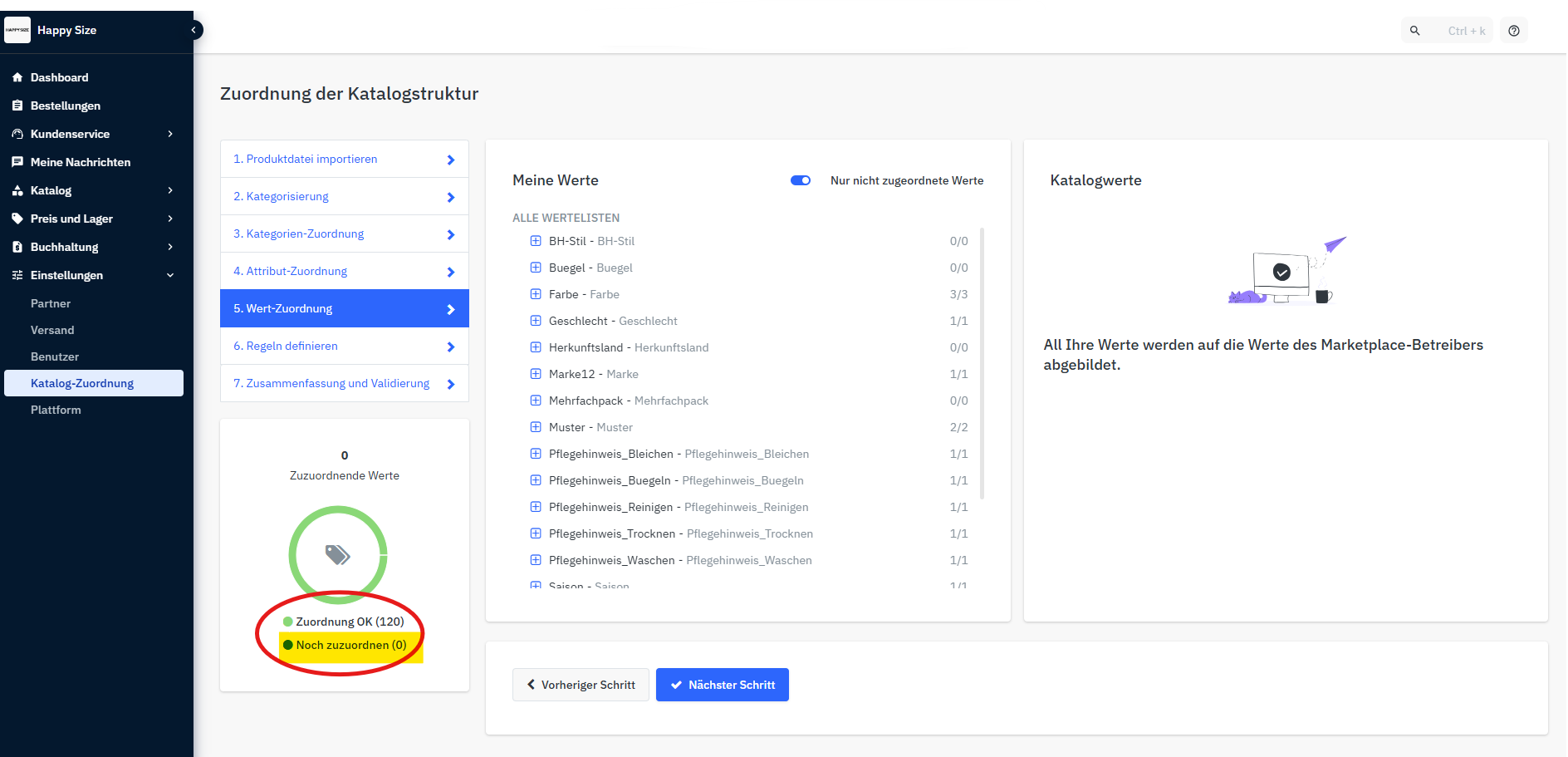
Wähle dann „Nächster Schritt“
Regeln definieren
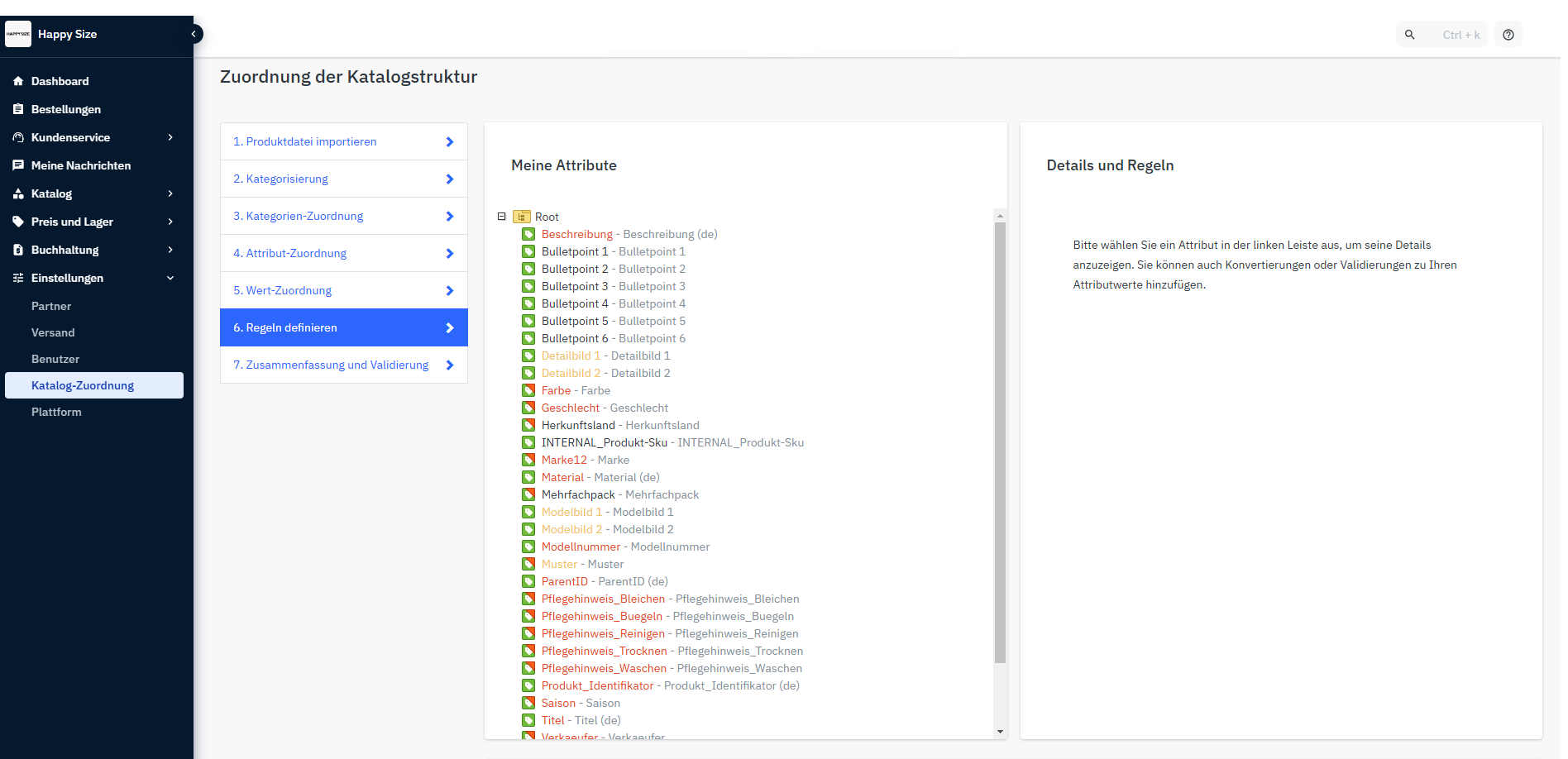
Daten überprüfen und auf „Nächster Schritt“ klicken.
Zusammenfassung und Validierung
Wenn alles passt, dann steht dort, dass alle Produkte angenommen werden
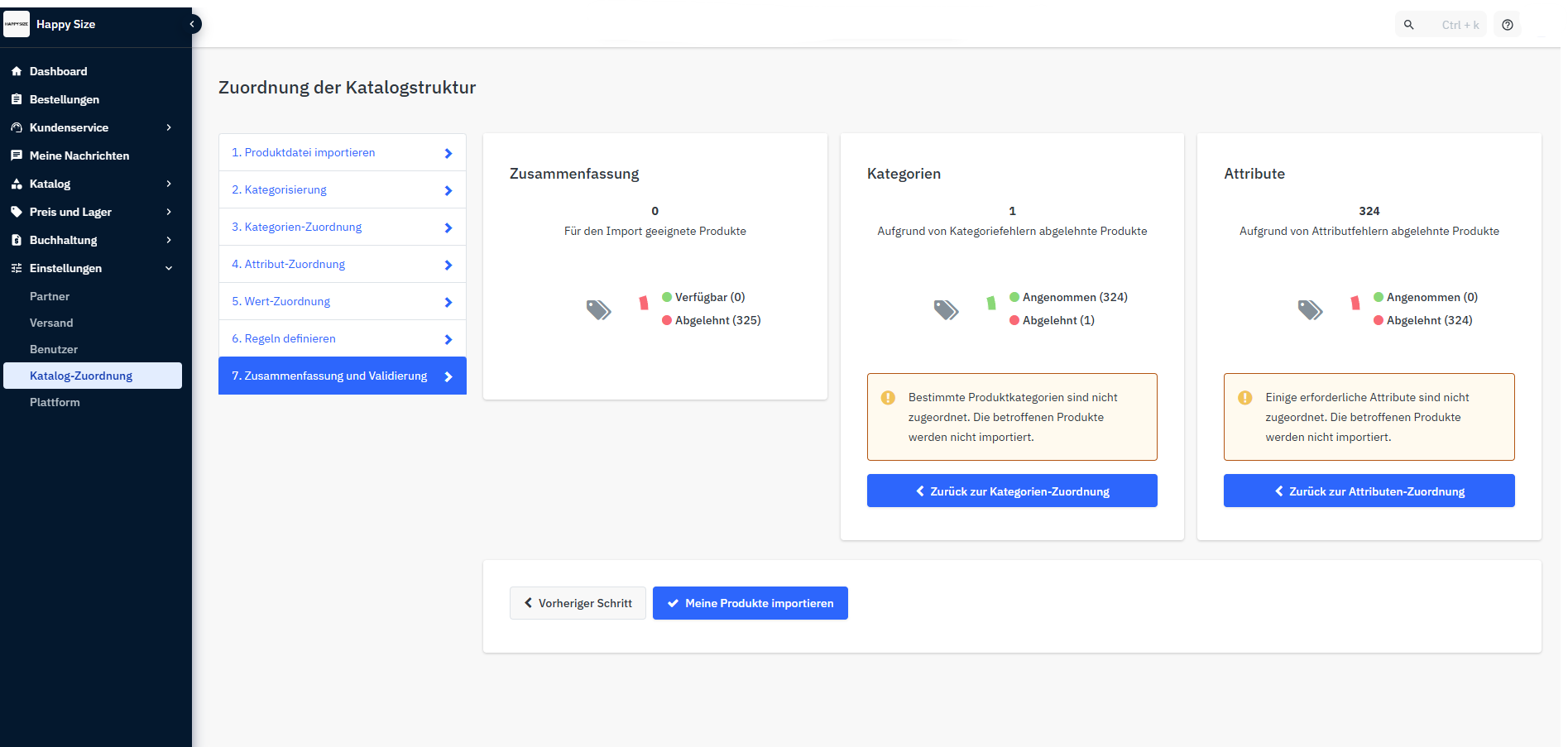
Letzter Schritt „Meine Produkte und Angebote importieren“
Hier findest du noch eine Übersicht über die Wertelisten einer Mappingtabelle:
Im Mapping-Assistenten von Mirakl kannst du als Verkäufer verschiedene Regeln und Validierungen nutzen, um deine Produktdaten an die Anforderungen des Marktplatzbetreibers anzupassen. Hier sind einige der verfügbaren Optionen:
- Transformationsregeln: Diese Regeln ermöglichen es dir, Verkäuferdaten so zu modifizieren, dass sie den Anforderungen des Betreibers entsprechen. Beispielsweise kannst du Textformatierungen ändern oder bestimmte Zeichen aus Beschreibungen entfernen.
- Validierungsregeln: Diese Regeln helfen dabei, die Qualität der von Verkäufern übermittelten Produktdaten zu überprüfen. Du kannst Validierungen für numerische Werte (z.B. Mindest- und Höchstwerte) und Textwerte (z.B. maximale Länge, reguläre Ausdrücke) definieren.
- Skriptbasierte Validierungen: Du kannst benutzerdefinierte Skripte erstellen, um komplexere Validierungsregeln zu implementieren. Diese Skripte verwenden die JavaScript ECMA 5-Syntax und ermöglichen es, spezifische Bedingungen für die Validierung von Attributen zu definieren.
- Vorlagenbasierte Transformationen: Du kannst auch Vorlagen erstellen, um Transformationen durchzuführen, die dann in Mirakl eingefügt werden können.
Diese Regeln und Validierungen helfen dabei, sicherzustellen, dass die Produktdaten korrekt und den Anforderungen des Marktplatzes entsprechend übermittelt werden.